

Kao ugledni veleprodajni dobavljač 50-inčnih Ultra HD TV-a, razumijem da mnogi kupci, bilo da su trgovci ili krajnji korisnici, mogu naići na poteškoće pri pokušaju pristupa izborniku Postavke na ovim visoko-završnim uređajima. U ovom ću blogu voditi kroz korak procesa - prema koraku, osiguravajući da vaš televizor lako prilagodite prema svojim preferencijama.
Zašto pristupiti izborniku Postavke?
Izbornik postavki na 50 -inčnom Ultra HD TV -u je riznica značajki i opcija. Omogućuje vam prilagođavanje kvalitete slike, postavljanje audio postavki, povezivanje vanjskih uređaja i upravljanje mrežnim postavkama. Bez obzira želite li poboljšati točnost boja za uronjeniji film - gledanje iskustva ili povezati televizor s WI - FI za internetsko strujanje, izbornik postavki je vaš pristup tim funkcionalnostima.
Preduvjeti
Prije nego što počnete pristupiti izborniku Postavke, provjerite je li vaš televizor pravilno spojen na izvor napajanja i, ako je primjenjivo, na vanjski uređaj poput kabelske kutije, igračke konzole ili zvučnog sustava. Također, osigurajte da daljinski upravljač ispravno funkcionira. Većina naših 50 -inčnih Ultra HD televizora dolazi s korisničkim daljinskim upravljačem koji ima namjenske gumbe za jednostavnu navigaciju.
Korak - po - Korak vodiča za pristup izborniku Postavke
1. Snaga na TV -u
Prvo pritisnite gumb za napajanje na samom televizoru ili na daljinskom upravljaču. Pričekajte da se TV podigne. Ovo može potrajati nekoliko sekundi, pogotovo ako je prvi put da ga uključite ili je već dugo u stanju pripravnosti.
2. Pronađite gumb Postavke
Na daljinskom upravljaču naših 50 -inčnih Ultra HD TV -a, gumb postavki obično se postavlja. Može se označiti kao "postavke", "izbornik" ili imati ikonu koja nalikuje zupčanici ili okviru s alatima. Pritisnite ovaj gumb za otvaranje glavnog izbornika.
3. Navigajte se izbornikom
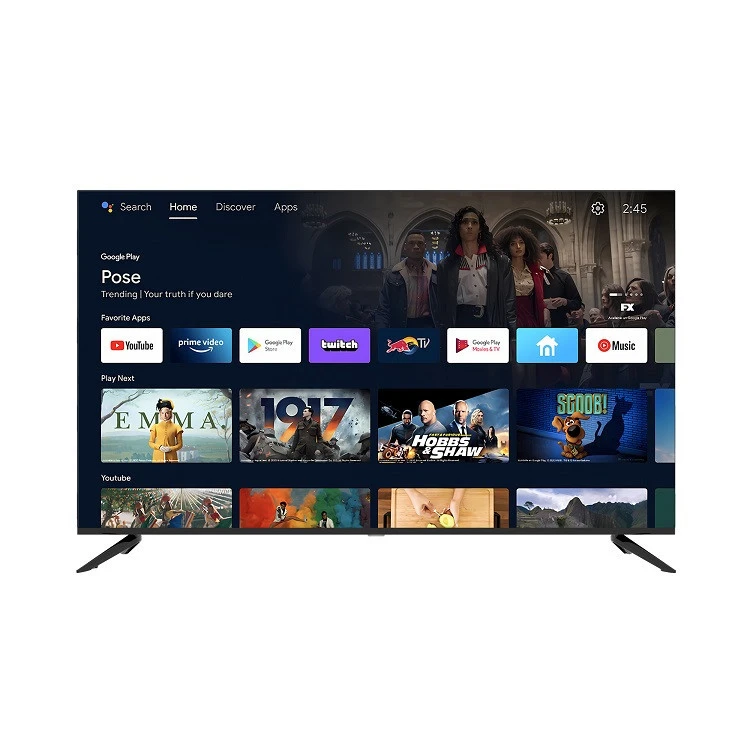
Nakon što je izbornik otvoren, na ekranu ćete vidjeti popis opcija. Upotrijebite tipke sa strelicama na daljinskom upravljaču da biste se kretali prema gore, dolje, lijevo ili desno. Izbornik obično uključuje kategorije kao što su slika, zvuk, ulaz, mreža i sustav.
4. Odaberite željenu opciju
Označite opciju kojoj želite pristupiti i pritisnite gumb "Enter" ili "OK" na daljinskom upravljaču. Na primjer, ako želite prilagoditi kvalitetu slike, odaberite opciju "Slika". Tada možete dodatno prilagoditi postavke poput svjetline, kontrasta, boje i oštrine.
5. Spremite svoje promjene
Nakon što izvršite željena podešavanja, potražite gumb "Spremi" ili "Primjeni" na zaslonu. Pritisnite ga da biste spremili promjene koje ste napravili. Ako želite otkazati promjene, odaberite gumb "Otkaži" ili "Natrag".
Određene postavke u različite svrhe
Postavke slike
Za najbolje vizualno iskustvo možda ćete htjeti dobro prilagoditi postavke slike. U izborniku "Slika" možete odabrati različite načine slike poput "Movie", "Sports", "Igra" ili "Standard". Svaki je način optimiziran za određenu vrstu sadržaja. Na primjer, način rada "Movie" obično pruža prirodniju temperaturu i kontrast u boji, dok način "igre" smanjuje zaostajanje za ulaz za reaktivnije iskustvo igranja.
Zvučne postavke
Izbornik "Zvuk" omogućuje vam prilagođavanje audio izlaza prema vašim postavkama. Možete promijeniti glasnoću, ravnotežu i odabrati različite načine zvuka poput "surround", "glazba" ili "dijalog". Ako ste spojili vanjski zvučni sustav, također možete konfigurirati audio izlaz da koristi taj uređaj umjesto ugrađenih televizora - u zvučnicima.
Mrežne postavke
Ako želite povezati televizor s internetom za streaming usluge poput Netflix ili YouTube, idite na izbornik "Mreža". Ovdje možete birati između Wi - Fi ili Ethernet veze. Za Wi - FI odaberite svoju mrežu s popisa dostupnih mreža i unesite lozinku ako je potrebno. Za Ethernet jednostavno povežite Ethernet kabel s usmjerivača na TV Ethernet priključak.
Rješavanje problema
Ponekad možete naići na probleme prilikom pokušaja pristupa izborniku Postavke. Ako daljinski upravljač ne radi, provjerite baterije i zamijenite ih ako je potrebno. Ako je televizor smrznut ili ne reagira, pokušajte ga isključiti i ponovo. Ako problem i dalje postoji, možete se obratiti korisničkom priručniku koji dolazi s TV -om ili se obratiti našem timu za korisničku podršku radi daljnje pomoći.
Naš asortiman proizvoda
Kao dobavljač veleprodaje, nudimo širok raspon od 50 - inčni Ultra HD televizori s različitim značajkama i specifikacijama. Naše proizvode možete istražiti na našoj web stranici. Na primjer, našVeleprodaja OEM 50 55 inčni pametni TVPruža prilagodljivo rješenje za trgovce koji žele markirati TV vlastitim logotipom. NašeNetflix Android Ultra HD TV 50 inčaUpućen je u aplikaciju Netflix, što vam omogućuje da odmah započnete strujati svoje omiljene emisije. A ako tražite manju opciju, naša32 inčni pametni 4K Netflix TVtakođer je sjajan izbor.
Zaključak
Pristup izborniku Postavke na 50 -inčnom Ultra HD TV -u izravan je postupak nakon što znate korake. Prilagođavanjem postavki možete poboljšati svoje iskustvo gledanja i slušanja. Ako ste zainteresirani za kupnju naših veleprodajnih 50 - inčni Ultra HD televizori ili imate bilo kakvih pitanja o našim proizvodima, slobodno nam se obratite. Tu smo da vam pomognemo u svim vašim potrebama povezanim s TV -om.
Reference
- Korisnički priručnik proizvođača za 50 - inčni Ultra HD televizori
- Industrijski standardi za TV postavke i konfiguracije