

Bok tamo! Kao OEM dobavljač 50-inčnih pametnih TV-a, imao sam priličan udio kupaca koji su se češkali po glavi kako podesiti postavke na ovim izvrsnim uređajima. Pa sam mislio sastaviti ovaj blog da vam pomognem.
Prvo, razgovarajmo o osnovama. Kada prvi put dobijete svoj 50-inčni pametni TV, doći će s hrpom zadanih postavki. Neki od njih bi vam mogli biti sasvim u redu, ali drugima je možda potrebno malo doraditi kako biste dobili najbolje iskustvo gledanja.
Postavke slike
Jedna od najvažnijih stvari za podešavanje su postavke slike. Želite da vaš TV izgleda što je moguće bolje, zar ne? Pa, evo kako to možete učiniti.
Svjetlina
Postavka svjetline određuje koliko je svijetla slika na vašem TV-u. Ako je presvijetlo, može biti teško za vaše oči, osobito u mračnoj prostoriji. S druge strane, ako je preslabo, mogli biste propustiti neke detalje. Za podešavanje svjetline obično možete otići na izbornik televizora, pronaći odjeljak "Slika" ili "Zaslon" i potražiti opciju "Svjetlina". Preporučam da počnete u sobi s normalnim osvjetljenjem, a zatim radite male prilagodbe dok vam slika ne bude izgledala kako treba.
Kontrast
Kontrast se odnosi na razliku između najsvjetlijih i najtamnijih dijelova slike. Dobar omjer kontrasta čini sliku živopisnijom i realističnijom. Baš kao i kod svjetline, postavku "Kontrast" možete pronaći u izborniku slike. Malo ga povećajte kako bi boje bile izraženije, ali pazite da ne pretjerate jer biste mogli izgubiti neke detalje u sjenama.
Boja
Postavka boje kontrolira koliko su intenzivne boje na vašem TV-u. Neki ljudi vole njihove boje jako svijetle i zasićene, dok drugi vole prirodniji izgled. Igrajte se s opcijom "Boja" u izborniku slika dok ne pronađete ravnotežu koja odgovara vašem ukusu. Također možete prilagoditi temperaturu boje, koja utječe na to koliko će boje biti tople ili hladne. Za prirodniji izgled, možda biste trebali odabrati "Normalnu" ili "Neutralnu" temperaturu boje.
Oštrina
Oštrina određuje koliko su jasni i detaljni rubovi objekata na slici. Međutim, postavljanje previsoke oštrine može učiniti da slika izgleda lažno ili mutno na nekim područjima. Postavite je na umjerenu razinu kako bi slika izgledala oštro bez ikakvih artefakata.
Postavke zvuka
Sada, prijeđimo na zvuk. Uostalom, dobra slika je ništa bez dobrog zvuka koji ide uz nju.
Volumen
Ovaj je prilično jednostavan. Pomoću daljinskog upravljača možete pojačati ili smanjiti glasnoću. Ali ponekad biste mogli fino podesiti audio postavke za bolje iskustvo slušanja.
Ekvilajzer
Ekvilajzer vam omogućuje podešavanje razina različitih frekvencija u zvuku. Na primjer, ako gledate film s puno basa, možete pojačati niske frekvencije kako bi eksplozije i glazba zvučali snažnije. S druge strane, ako imate problema sa slušanjem dijaloga, možete povećati srednje frekvencije. Većina televizora ima unaprijed postavljene načine ekvilizatora kao što su "Film", "Glazba" i "Vijesti" ili možete izraditi vlastite prilagođene postavke.
Surround zvuk
Ako vaš TV podržava surround zvuk, on može stvarno poboljšati vaše iskustvo gledanja. Možda ćete morati spojiti vanjske zvučnike ili zvučnu traku kako biste u potpunosti iskoristili sve prednosti. U izborniku zvuka televizora potražite opciju "Surround Sound" i odaberite odgovarajući način rada na temelju vaših postavki.
Povezivost i mrežne postavke
U današnjem svijetu, pametni televizor je sve o povezivosti. Evo kako svoj TV spojiti na internet i druge uređaje.
Wi-Fi
Za povezivanje televizora s Wi-Fi mrežom idite na izbornik "Mreža" ili "Postavke" na televizoru i odaberite "Wi-Fi". Zatim odaberite svoju kućnu Wi-Fi mrežu s popisa i unesite lozinku. Nakon što se povežete, možete strujati svoje omiljene emisije i filmove iz aplikacija kao što su Netflix, Hulu i Amazon Prime Video.
Bluetooth
Bluetooth vam omogućuje povezivanje bežičnih uređaja poput slušalica ili zvučnika s televizorom. Za uparivanje Bluetooth uređaja idite na odjeljak "Bluetooth" u postavkama TV-a, stavite svoj uređaj u način uparivanja i odaberite ga s popisa dostupnih uređaja na TV-u.
HDMI i drugi ulazi
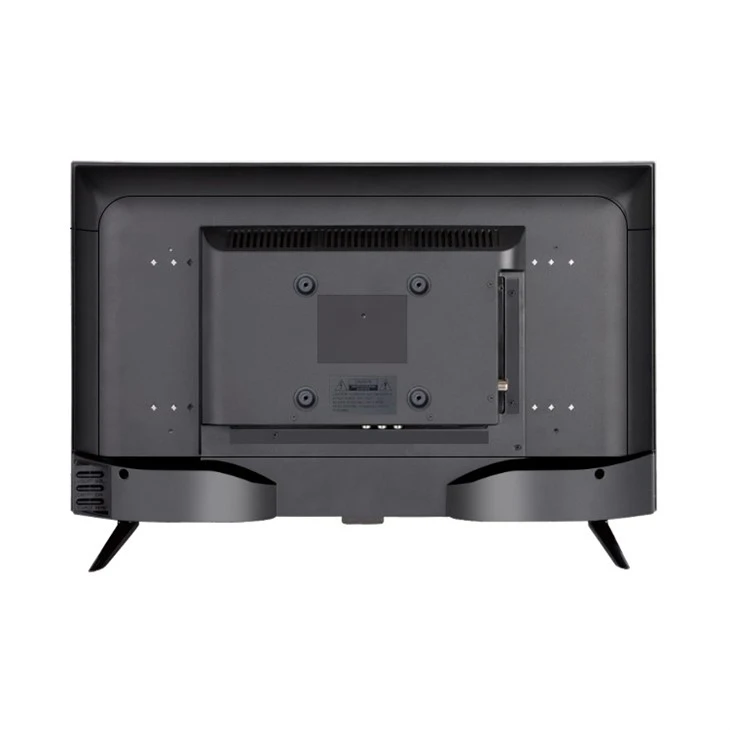
Ako na TV želite spojiti vanjske uređaje poput igraće konzole, DVD playera ili kabelskog prijemnika, morat ćete koristiti HDMI ili druge ulazne priključke. Uključite uređaj u odgovarajuću utičnicu na TV-u, a zatim upotrijebite birač ulaza na TV-u za prebacivanje na ispravan ulaz.
Ostale postavke
Postoji nekoliko drugih postavki koje biste mogli prilagoditi na svom TV-u.
Smart TV aplikacije
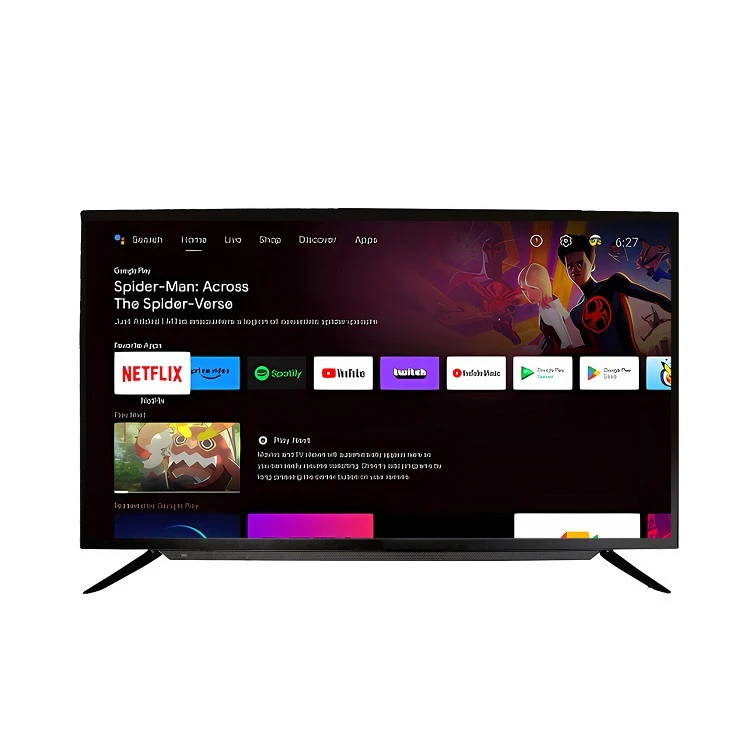
Većina 50-inčnih pametnih televizora dolazi s raznim unaprijed instaliranim aplikacijama, ali također možete preuzeti više iz trgovine aplikacija za televizor. Za upravljanje aplikacijama idite na odjeljak aplikacija na početnom zaslonu televizora. Možete instalirati nove aplikacije, deinstalirati one koje ne koristite, pa čak i ažurirati postojeće aplikacije kako biste dobili najnovije značajke i ispravke grešaka.
Roditeljski nadzor
Ako imate djecu, roditeljski nadzor je neophodan. Možete postaviti ograničenja za sadržaj koji se može gledati, kojim aplikacijama se može pristupiti, pa čak i koliko vremena možete provesti gledajući TV. Potražite opciju "Roditeljski nadzor" ili "Postavke" u izborniku televizora i slijedite upute za postavljanje kontrola prema svojim željama.
Ušteda energije
Kako biste uštedjeli na računima za struju i produžili životni vijek televizora, možete omogućiti način rada za uštedu energije. Obično ovu opciju možete pronaći u izborniku postavki televizora. Postoje različite razine uštede energije, od zatamnjivanja zaslona kada je u mirovanju do potpunog isključivanja određenih značajki kada se ne koriste.
Sada, ako ste na tržištu za visokokvalitetnim televizorom, osim našeg OEM 50-inčnog pametnog televizora, nudimo i neke druge izvrsne opcije. Provjerite našeTV visoke kvalitete Direct 23,8 inčaza kompaktniji, ali snažniji doživljaj gledanja. Ako tražite nešto veće, naše55-inčni Smart 4K Netflix Android TVi85-inčni Ultra HD Android Netflix TVsu vrhunski izbori.
Ako ste zainteresirani za kupnju naših OEM 50-inčnih pametnih televizora ili bilo kojeg od naših drugih proizvoda, ne ustručavajte se obratiti nam se radi razgovora o nabavi. Uvijek nam je drago raditi s vama kako bismo zadovoljili vaše potrebe.
Reference
- Opći korisnički priručnik za TV
- Osobno iskustvo kao dobavljač OEM 50-inčnih pametnih televizora