

Hej tamo! Kao dobavljač pametnih televizora OEM-a, često me pitaju kako kalibrirati ove loše dječake za najbolje iskustvo gledanja. Kalibracija vašeg televizora može značajno poboljšati kvalitetu slike, čineći pop, crne boje izgledaju dublje, a detalji živopisniji. Dakle, zaronimo u korake kako kalibrirati sliku pametnog TV-a OEM 50-inčnog.
Korak 1: Odaberite pravo okruženje
Prvo, prvo morate postaviti pravo okruženje za umjeravanje. Provjerite je li soba u kojoj ćete koristiti televizor ima minimalno ambijentalno svjetlo. Svijetla svjetla mogu ometati vašu sposobnost da precizno prosudite kvalitetu slike. Zatvorite zavjese ili sjenila kako biste blokirali sunčevu svjetlost i isključili sve nepotrebne svjetiljke ili nadzemna svjetla. Ovo će vam pomoći da vidite prave boje i kontrast TV zaslona.
Korak 2: Odaberite odgovarajući način slike
Većina pametnih televizora OEM-a dolazi s nekoliko unaprijed postavljenih načina slike, kao što su Standard, Movie, Sport i Vivid. Svaki je način dizajniran tako da optimizira sliku za različite vrste sadržaja. Za opće gledanje, preporučujem započinjanje s filmskim načinom rada. Ovaj način obično nudi uravnoteženiju i prirodniju reprezentaciju u boji, što je izvrsno za gledanje filmova, TV emisija i dokumentarnih filmova. Ako gledate sport, možda biste se htjeli prebaciti na sportski način rada, što može poboljšati svjetlinu i kontrast za brzo djelovanje.
Korak 3: Prilagodite svjetlinu i kontrast
Postavke svjetline i kontrasta ključne su za dobivanje jasne i dobro uravnotežene slike. Započnite podešavanjem svjetline. Želite ga postaviti tako da sve detalje možete vidjeti u najmračnijim scenama, a da oni ne izgledaju previše crno ili oprane. S druge strane, kontrast treba prilagoditi kako bi bijelci izgledali svijetlo i čisto, ali ne toliko visoko da postanu prekomjerno izloženi.
Da biste prilagodili svjetlinu i kontrast, idite na TV izbornik i potražite postavke slike. Tamo ćete pronaći klizače za svjetlinu i kontrast. Započnite postavljanjem svjetline na oko 50%, a kontrast oko 70%. Zatim upotrijebite kalibracijski disk ili dobro poznatu filmsku scenu sa širokim rasponom laganih i tamnih područja kako biste prilagodili ove postavke. Polako povećavajte ili smanjuju klizače dok ne budete ispunili rezultate.
Korak 4: Ugađajte boju i nijansu
Dalje, vrijeme je za podešavanje postavki boje i nijansi. Postavka boja kontrolira intenzitet boja na zaslonu, dok postavka nijansi podešava ravnotežu između crvene i zelene boje. Želite biti sigurni da boje izgledaju prirodno i točno.
Da biste prilagodili boju, započnite s postavljanjem na oko 50%. Zatim pogledajte scenu s puno različitih boja, poput dokumentarnog filma prirode ili šarenog glazbenog videa. Ako boje izgledaju previše živo ili zasićeno, spustite postavku boja. Ako izgledaju previše dosadno, povećajte ga.
Postavka nijansi je malo škaknija. Želite biti sigurni da bijelci na ekranu izgledaju čisto bijelo, bez ikakvog nagovještaja crvene ili zelene boje. Upotrijebite bijeli objekt na ekranu, poput oblaka ili komada papira, za podešavanje nijanse. Polako pomaknite klizač dok bijela ne izgleda neutralno.
Korak 5: Usredotočite se na oštrinu i smanjenje buke
Postavka oštrine na vašem TV -u može poboljšati jasnoću slike, ali važno je ne pretjerati. Ako je oštrina postavljena previsoka, može stvoriti umjetne rubove i učiniti da slika izgleda lažno. Započnite postavljanjem oštrine na oko 20%, a zatim ga postupno povećavajte dok ne primijetite neznatno poboljšanje jasnoće slike.
Smanjenje buke je još jedna postavka koja može utjecati na kvalitetu slike. Ova postavka pomaže u smanjenju zrnatog ili pikseliranog izgleda koji se ponekad može dogoditi u nekvalitetnim video izvorima. Međutim, ako je smanjenje buke postavljeno previsoko, može ublažiti i sliku i učiniti da izgleda mutno. Preporučujem postavljanje smanjenja buke na nisku ili srednju razinu, ovisno o kvaliteti vašeg sadržaja.
Korak 6: Razmislite o korištenju kalibracijskog diska
Ako zaista želite dobiti najtačniju kalibraciju slika, toplo preporučujem korištenje kalibracijskog diska. Ovi su diskovi posebno dizajnirani kako bi vam pomogli da prilagodite postavke slike na televizoru pomoću niza testnih uzoraka i uputa. Oni mogu pružiti precizniju i detaljniju kalibraciju nego samo pomoću očiju.
Na tržištu je dostupno nekoliko kalibracijskih diskova, kao što su Spears & Munsil HD Benchmark Disk i Disc Digital Video Essentials. Ove diskove možete kupiti putem interneta ili u lokalnoj trgovini elektronike. Jednom kada imate disk, jednostavno ga umetnite u DVD ili Blu-ray player svog televizora i slijedite upute na zaslonu.
Korak 7: Testirajte različit sadržaj
Nakon što završite postupak kalibracije, važno je testirati kvalitetu slike s različitim vrstama sadržaja. Pogledajte razne filmove, TV emisije, sportske događaje i video igre kako biste bili sigurni da postavke dobro funkcioniraju za sve vrste sadržaja. Ako primijetite bilo kakve probleme, poput netočnosti boja ili lošeg kontrasta, uvijek se možete vratiti i izvršiti daljnja prilagođavanja.
Zaključak
Kalibracija slike pametnog TV-a OEM-a može izgledati kao zastrašujući zadatak, ali zapravo je prilično jednostavno ako slijedite ove korake. Odabirom pravog okruženja, odabirom odgovarajućeg načina slike, prilagođavanjem svjetline i kontrasta, podešavanjem boje i nijansi, usredotočujući se na oštrinu i smanjenje buke, uzimajući u obzir upotrebu kalibracijskog diska i testiranje različitih sadržaja, možete postići lijepo i uronjeno iskustvo gledanja.
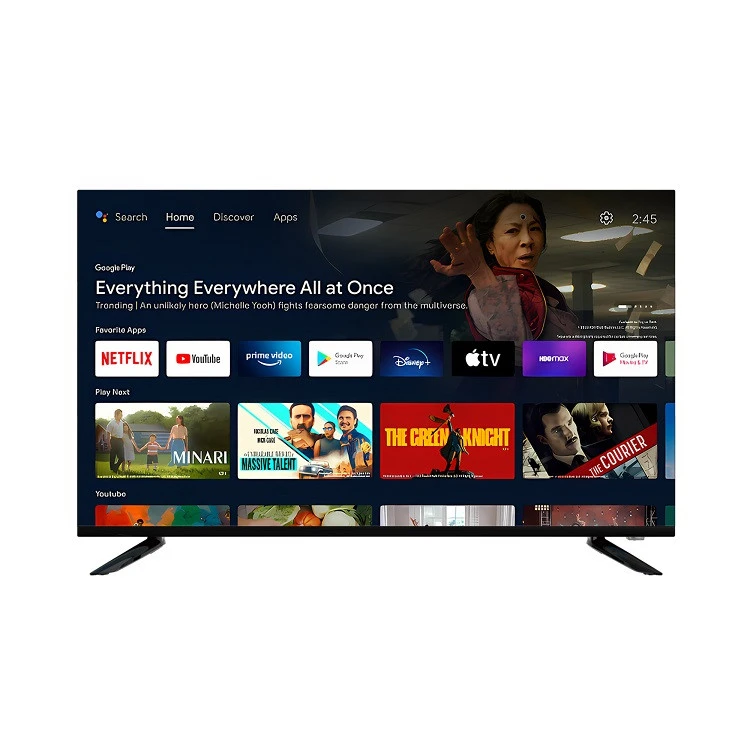
Ako ste na tržištu za pametni TV OEM 50-inčni ili bilo koju drugu veličinu, pokrili smo vas. Provjerite našeNetflix Android Ultra HD TV 50 inča,,85 inčni Ultra HD Android Netflix TV, iIzravni 43 inčni Android TVZa visokokvalitetne mogućnosti. Ako imate bilo kakvih pitanja ili ste zainteresirani za kupnju naših proizvoda, ne ustručavajte se obratiti raspravu o nabavi.
Reference
- "TV kalibracija slike: Kako postići najbolju kvalitetu slike" od strane CNET -a
- "Kako kalibrirati televizor za najbolju sliku" Tomovog vodiča