

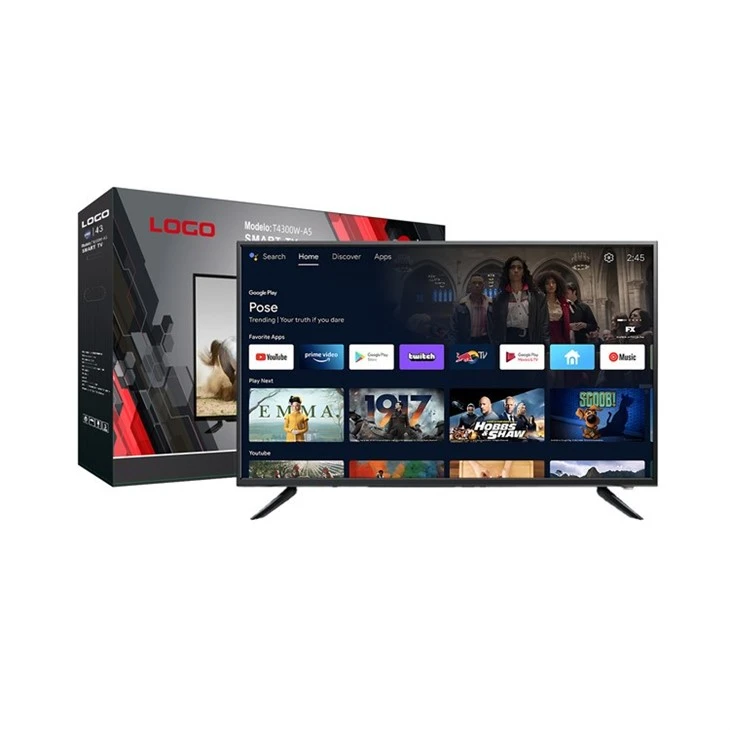
Bok tamo! Dobavljač sam pametnih televizora od 43 inča i znam da ponekad trebate vratiti televizor na tvorničke postavke. Možda radi malo sporo ili ga prodajete i želite izbrisati sve svoje osobne podatke. Bez obzira na razlog, ovdje sam da vas provedem kroz proces korak po korak.
Zašto vraćanje na tvorničke postavke?
Prije nego što pređemo na to kako to učiniti, razgovarajmo nakratko o tome zašto biste htjeli vratiti svoj 43-inčni pametni TV na tvorničke postavke. Tijekom vremena vaš televizor nakupi hrpu bezvrijednih datoteka, predmemorija aplikacija i postavki koje ga mogu usporiti. Vraćanje na tvorničke postavke briše sve to i vraća TV u izvorno stanje, kao kad ste ga prvi put izvadili iz kutije. To je također odličan način da zaštitite svoju privatnost ako se rješavate televizora.
Provjere prije resetiranja
Najprije, postoji nekoliko stvari koje biste trebali učiniti prije nego što pritisnete gumb za resetiranje.
- Sigurnosno kopirajte svoje podatke: Ako ste spremili važne datoteke, poput fotografija ili videozapisa na internu pohranu svog TV-a, napravite sigurnosnu kopiju. Vraćanje na tvorničke postavke izbrisat će sve, tako da ne želite izgubiti ta sjećanja.
- Poništi uparivanje uređaja: Ako ste svoj TV uparili s drugim uređajima poput Bluetooth zvučnika ili bežične tipkovnice, poništite njihovo uparivanje. Uvijek ih možete ponovno upariti nakon resetiranja.
- Postavke bilješke: Brzo zabilježite sve prilagođene postavke koje ste napravili, poput načina slike, postavki zvuka ili postavki unosa. Na taj način ih možete jednostavno ponovno postaviti nakon resetiranja.
Proces vraćanja na tvorničke postavke
Korištenje daljinskog upravljača TV-a
Ovo je najčešći način resetiranja TV-a. Evo kako:
- Uključite TV: Provjerite je li vaš TV uključen i jeste li na glavnom početnom zaslonu.
- Pristupite izborniku postavki: Pomoću daljinskog upravljača televizora pronađite i odaberite opciju "Postavke". Obično izgleda kao ikona zupčanika.
- Pronađite opciju Reset: Kada ste u izborniku postavki, potražite opciju koja se odnosi na "Sustav", "Općenito" ili "Postavke uređaja". Unutar ovog podizbornika trebali biste pronaći opciju "Vraćanje na tvorničke postavke" ili "Vraćanje na zadane postavke".
- Potvrdite Reset: Odaberite opciju vraćanja na tvorničke postavke i vaš TV će od vas tražiti potvrdu. Možda ćete morati unijeti lozinku, koja je obično zadnje četiri znamenke serijskog broja vašeg TV-a ili zadanu lozinku kao što je 0000 ili 1234.
- Pričekajte Reset: Nakon potvrde, vaš TV će započeti proces resetiranja. To može potrajati od nekoliko minuta do pola sata, ovisno o modelu vašeg televizora. Budite strpljivi i ne gasite TV za to vrijeme.
Korištenje fizičkih gumba TV-a
Ako daljinski upravljač ne radi ili ste ga izgubili, svejedno možete vratiti TV na tvorničke postavke pomoću fizičkih gumba na samom TV-u.
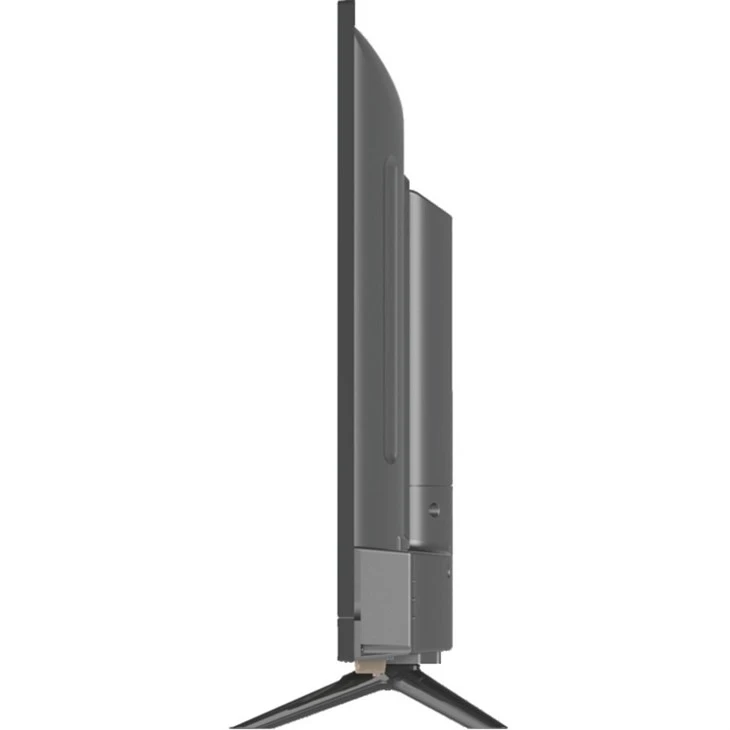
- Pronađite gumbe: Fizički gumbi obično se nalaze na bočnoj, donjoj ili stražnjoj strani TV-a. Mogu biti mali i teško ih je pronaći, pa pažljivo pogledajte.
- Idite na Postavke: Koristite gumb "Izbornik" ili "Početna" za pristup glavnom izborniku. Zatim koristite tipke sa strelicama za navigaciju do opcije "Postavke".
- Slijedite iste korake: Kada ste u izborniku postavki, slijedite iste korake kao gore kako biste pronašli i potvrdili opciju vraćanja na tvorničke postavke.
Postavljanje nakon resetiranja
Nakon dovršetka resetiranja, vaš TV će se ponovno pokrenuti i bit ćete pozdravljeni s početnim zaslonom za postavljanje.
- Spojite se na Wi-Fi: Odaberite svoju Wi-Fi mrežu i unesite lozinku za spajanje na internet.
- Prijavite se na račune: Ako koristite usluge strujanja kao što su Netflix ili Hulu, ponovno se prijavite na svoje račune.
- Vrati postavke: Upotrijebite bilješke koje ste ranije napravili da biste postavili svoje postavke slike, zvuka i unosa.
Rješavanje problema
Ponekad stvari ne idu tako glatko kako je planirano. Evo nekih uobičajenih problema i kako ih riješiti:
- Resetiranje ne radi: Ako proces resetiranja ne uspije ili se zapne, pokušajte isključiti TV iz izvora napajanja na nekoliko minuta, zatim ga ponovno uključite i pokušajte ponovno.
- Ne mogu pronaći opciju resetiranja: Ako ne možete pronaći opciju vraćanja na tvorničke postavke u izborniku postavki, provjerite korisnički priručnik svog TV-a ili posjetite web-mjesto proizvođača za više informacija.
Kao dobavljač pametnih televizora od 43 inča, također vas želim obavijestiti o nekim drugim sjajnim proizvodima koje imamo. Provjerite našeVeleprodaja 50-inčnog televizora Ultra HDza veći doživljaj gledanja. Ako tražite nešto manje, našeSmart 4K Netflix TV od 32 inčaje super opcija. A za one koji žele prilagodljiv Android TV, pogledajte naš49-inčni Smart 4K OEM Android TV.
Ako ste zainteresirani za kupnju bilo kojeg od naših proizvoda ili imate pitanja o procesu vraćanja na tvorničke postavke ili bilo čemu drugom u vezi s našim televizorima, slobodno se obratite radi rasprave o nabavi. Ovdje smo da vam pomognemo pronaći savršen TV za vaše potrebe.
Reference
- TV korisnički priručnici
- Web stranice za podršku proizvođača