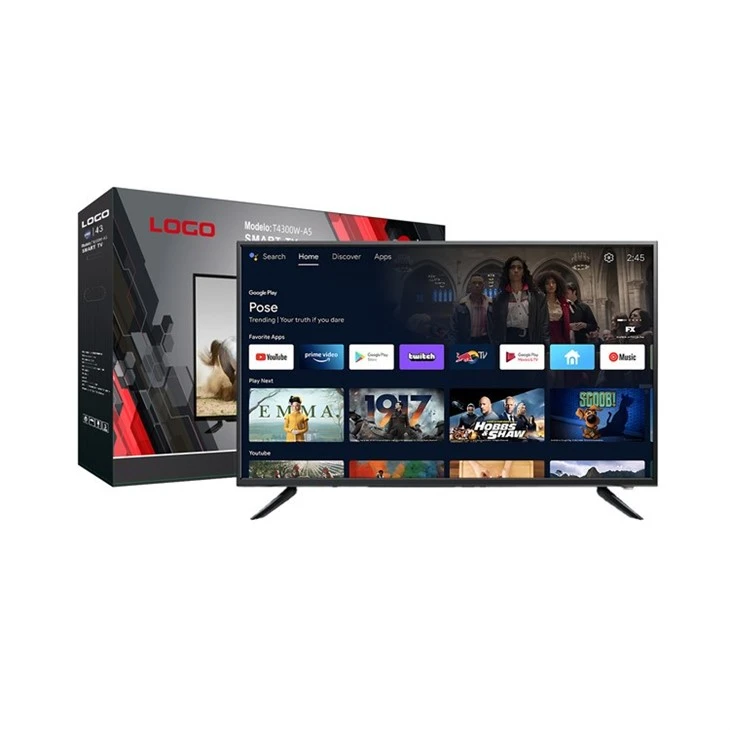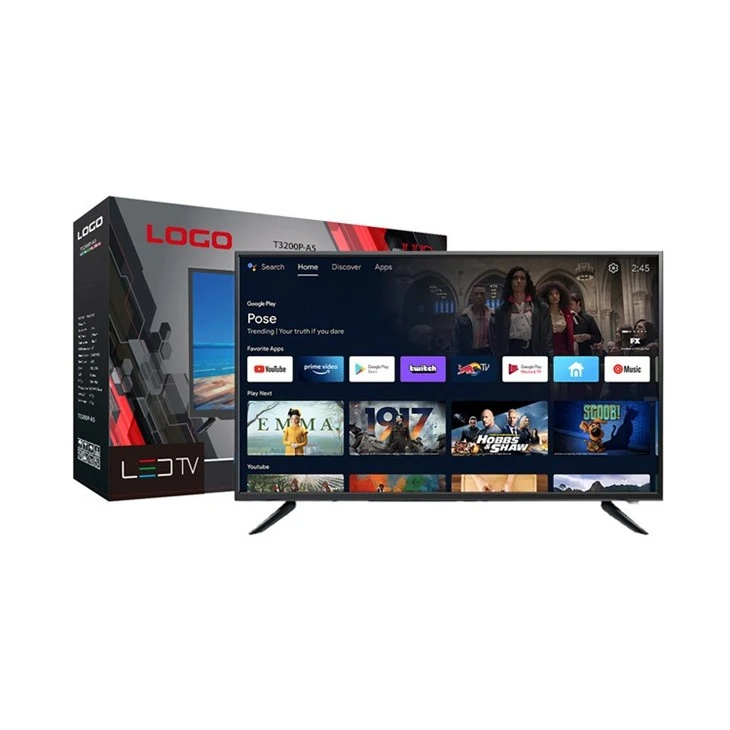
Joj, što ima svi! Kao dobavljač 32-inčnih pametnih 4K Netflix TV-a, iz prve ruke sam se uvjerio koliko fantastično može biti opijanje - gledanje omiljenih serija na sjajnom ekranu. Ali ponekad postizanje savršenog Netflixovog iskustva strujanja na vašem 32-inčnom pametnom 4K TV-u može biti pravi izazov. Dakle, u ovom blogu ću podijeliti neke savjete o tome kako optimizirati svoj Netflix streaming na ovoj nevjerojatnoj tehnologiji.
Provjerite svoju internetsku vezu
Kao prvo, vaša internetska veza okosnica je izvrsnog Netflixovog iskustva strujanja. Spora ili nestabilna veza može dovesti do pohranjivanja u međuspremnik, pikselizacije i raznih dosadnih problema. Za 4K streaming na Netflixu trebat će vam minimalna brzina preuzimanja od 25 Mbps. Zapravo bih preporučio da ciljate na još veće brzine, poput 50 Mbps ili više, kako biste osigurali glatku vožnju.
Brzinu interneta možete jednostavno provjeriti pomoću online alata za testiranje brzine. Ako ustanovite da je vaša brzina ispod potrebne, razmislite o nadogradnji internetskog plana kod davatelja usluga. Također, provjerite ne dijelite li svoj Wi - Fi s previše uređaja u isto vrijeme. Što je više uređaja povezano, to će se više natjecati za dostupnu propusnost.
Mudro postavite svoj ruter
Položaj vašeg Wi-Fi usmjerivača vrlo je važan. Ako je vaš usmjerivač skriven u kutu ili iza hrpe metalnih predmeta, može blokirati Wi-Fi signal. Pokušajte staviti svoj usmjerivač na središnje mjesto u vašem domu i na višu poziciju ako je moguće. Na taj način se signal može ravnomjernije širiti kroz prostoriju u kojoj se nalazi vaš 32-inčni pametni 4K Netflix TV.
Također, držite svoj usmjerivač podalje od drugih elektroničkih uređaja koji mogu uzrokovati smetnje, poput mikrovalnih pećnica ili bežičnih telefona. Ako i dalje imate problema sa signalom, razmislite o korištenju Wi-Fi ekstendera ili mrežastog Wi-Fi sustava za pojačavanje signala u području gdje se nalazi vaš TV.
Optimizirajte mrežne postavke TV-a
Razgovarajmo sada o mrežnim postavkama vašeg TV-a. Na svom pametnom 4K Netflix TV-u od 32 inča idite na izbornik mrežnih postavki. Ako koristite Wi-Fi, provjerite jeste li spojeni na ispravnu mrežu i unesite točnu lozinku. Neki noviji televizori također podržavaju Ethernet veze, koje su općenito stabilnije od Wi-Fi veze. Ako imate mogućnost, pokušajte spojiti TV na Vaš usmjerivač pomoću Ethernet kabela.
Također možete konfigurirati svoj TV da daje prioritet mrežnom prometu za Netflix. U nekim ćete slučajevima možda trebati prilagoditi postavke kvalitete usluge (QoS). Ovo će osigurati da Netflix dobije dovoljnu propusnost čak i kada drugi uređaji koriste vašu mrežu.
Ažurirajte softver svog televizora
Baš kao i vaš telefon ili računalo, vaš TV treba ažurirati softver. Ova ažuriranja često uključuju ispravke grešaka, sigurnosna poboljšanja i poboljšanja performansi. Kako biste provjerili postoje li ažuriranja na vašem 32-inčnom pametnom 4K Netflix TV-u, idite na izbornik postavki i potražite opciju ažuriranja softvera.
Ako je ažuriranje dostupno, preuzmite ga i instalirajte. Možda će trebati malo vremena, ali svakako se isplati. Ažurirani softver može učiniti vaš Netflix streaming lakšim i pouzdanijim.
Podesite svoje Netflix video postavke
Netflix ima neke video postavke koje možete prilagoditi kako biste optimizirali svoje iskustvo gledanja. Na TV-u otvorite aplikaciju Netflix i idite na izbornik postavki unutar aplikacije. Možete odabrati različite kvalitete videozapisa, kao što su Automatski, Visoki, Srednji ili Niski. Ako imate brzu i stabilnu internetsku vezu, možete je postaviti na Visoko ili Automatski, što će automatski prilagoditi kvalitetu na temelju vaše veze.
Međutim, ako koristite ograničeni podatkovni plan ili imate sporiju vezu, možda biste trebali odabrati Srednju ili Nisku kako biste izbjegli spremanje u međuspremnik. Također možete podesiti titlove, zvuk i druge postavke prema svojim željama.
Očistite pohranu svog TV-a
S vremenom se pohrana vašeg TV-a može napuniti privremenim datotekama, podacima u predmemoriji i neiskorištenim aplikacijama. To može usporiti vaš TV i utjecati na vaš Netflix streaming. Da biste očistili pohranu na TV-u, idite na izbornik postavki i potražite opciju upravljanja pohranom ili memorijom.
Izbrišite sve aplikacije koje više ne koristite i očistite predmemoriju. Neki televizori također imaju ugrađeni alat za optimizaciju pohrane koji možete pokrenuti da biste oslobodili prostor. Čista i nenatrpana pohrana omogućit će glatkiji rad vašeg televizora.
Razmislite o vanjskim uređajima
Ako i dalje imate problema s Netflix streamingom, razmislite o korištenju vanjskog uređaja kao što je player za streaming medija. Uređaji kao što su Roku, Amazon Fire TV Stick ili Apple TV mogu ponuditi optimizirano iskustvo strujanja. Često imaju bolju procesorsku snagu i mogu se učinkovitije nositi s 4K streamingom.
Ovi se uređaji mogu jednostavno povezati s vašim 32-inčnim pametnim 4K Netflix TV-om putem HDMI priključka. Samo provjerite jeste li preuzeli aplikaciju Netflix na vanjski uređaj i prijavili se svojim računom.
Naše preporuke za proizvode
Ako ste na tržištu za sjajnim 32-inčnim pametnim 4K Netflix TV-om ili razmišljate o nadogradnji svoje trenutne postavke, imamo nekoliko sjajnih opcija za vas. Provjerite našeSmart 4K Netflix TV od 32 inčakoji je posebno dizajniran za pružanje izvanrednog Netflix streaming iskustva.
Imamo i druge nevjerojatne proizvode, poputIzravni OEM TV od 43 inčaako tražite veći zaslon, iUtičnica Visokokvalitetni TV od 32 inčaza one s ograničenim budžetom.
Povežimo se
Ako ste zainteresirani za kupnju naših 32-inčnih pametnih 4K Netflix TV-a ili imate bilo kakvih pitanja o optimizaciji vašeg streaminga, slobodno nam se obratite. Tu smo da vam pomognemo da dobijete najbolje moguće iskustvo gledanja.
Reference
"Netflix Centar za pomoć: Preporučene brzine interneta." Netflix.
"Najbolje prakse za Wi - Fi." Savezna komisija za komunikacije.
"Ažuriranja softvera za pametni TV: zašto su važna." Izvješća potrošača.