

Bok tamo! Kao dobavljača 32-inčnih pametnih 4K Netflix TV-a, često me pitaju kako upariti Bluetooth uređaje s ovim sjajnim setovima. Pa sam mislio sastaviti ovaj post na blogu da vas provedem kroz proces korak po korak.
Prvo, razgovarajmo o tome zašto biste mogli upariti Bluetooth uređaje sa svojim TV-om. Pa, postoji hrpa razloga. Možda želite koristiti Bluetooth zvučnik za bolju kvalitetu zvuka umjesto zvučnika ugrađenih u televizor. Ili biste možda željeli povezati Bluetooth tipkovnicu ili miš kako biste navigaciju kroz aplikacije i postavke na TV-u učinili jednostavnom. Bez obzira na razlog, to je prilično zgodna značajka.
Priprema vašeg TV-a
Prije nego što započnete postupak uparivanja, morate učiniti nekoliko stvari kako biste pripremili svoj 32-inčni pametni 4K Netflix TV.
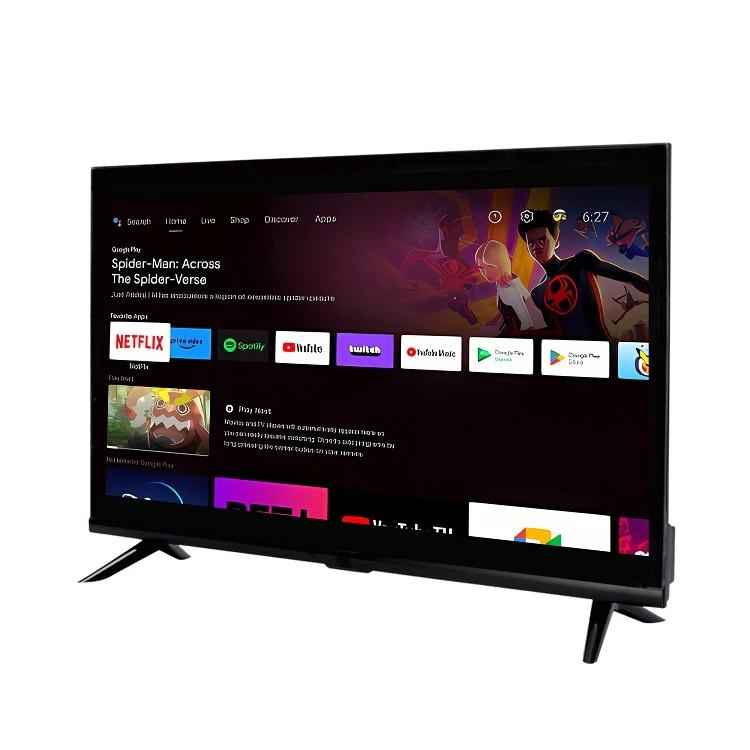
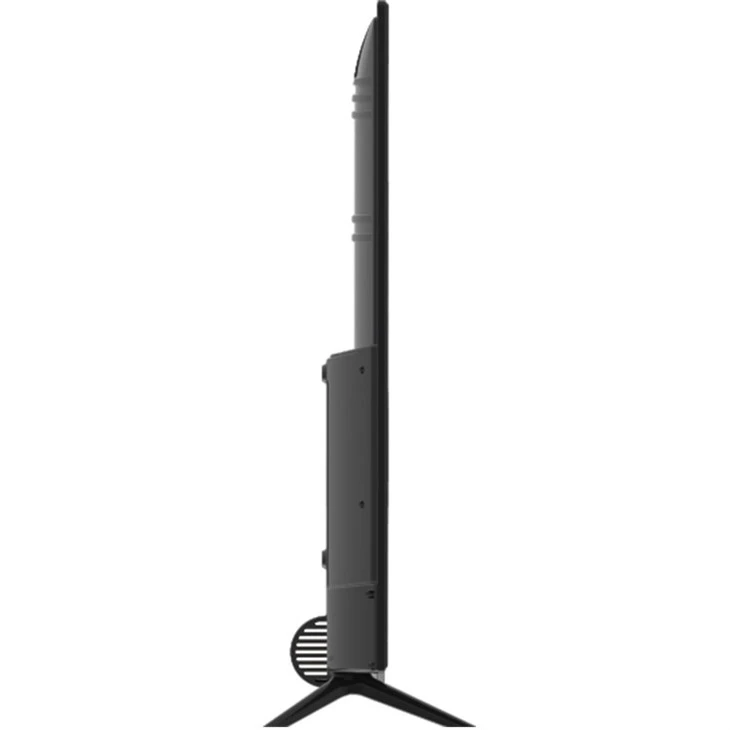
- Provjerite Bluetooth kompatibilnost televizora: Nisu svi pametni 4K Netflix televizori od 32 inča jednaki. Neki modeli dolaze s ugrađenim Bluetoothom, dok drugi mogu zahtijevati vanjski Bluetooth adapter. Ako vaš TV ima ugrađen Bluetooth, spremni ste. Ali ako se ne dogodi, možete pokupiti Bluetooth adapter u lokalnoj trgovini elektronike ili na mreži. To je obično prilično jeftin uređaj koji se lako instalira.
- Uključi TV: Ovo se može činiti očiglednim, ali iznenadili biste se koliko ljudi zaboravlja! Provjerite je li vaš TV uključen i nalazite li se na početnom zaslonu ili glavnom izborniku.
Uparivanje Bluetooth zvučnika
Počnimo s uparivanjem Bluetooth zvučnika. Ovo je jedan od najčešćih uređaja koje ljudi žele povezati sa svojim televizorom.
- Stavite zvučnik u način rada za uparivanje: Svaki Bluetooth zvučnik ima drugačiji način ulaska u način rada za uparivanje. Obično ćete morati pritisnuti i držati tipku na zvučniku dok LED svjetlo ne počne treperiti. To znači da je zvučnik spreman za uparivanje.
- Pristupite Bluetooth postavkama televizora: Na svom pametnom 4K Netflix TV-u od 32 inča idite na izbornik postavki. Potražite opciju "Bluetooth". Može se nalaziti u podizborniku "Veze" ili "Mreža".
- Traži uređaje: Kada ste u Bluetooth postavkama, odaberite opciju "Skeniraj uređaje". TV će početi tražiti Bluetooth uređaje u blizini.
- Odaberite zvučnik: Kada se vaš Bluetooth zvučnik pojavi na popisu dostupnih uređaja, odaberite ga. TV će se tada pokušati upariti sa zvučnikom. Možda ćete morati unijeti šifru. Za većinu zvučnika šifra je "0000" ili "1234", ali provjerite priručnik za zvučnike kako biste bili sigurni.
- Testirajte vezu: Nakon što je uparivanje uspješno, pustite zvuk na TV-u. Ako zvuk dolazi iz Bluetooth zvučnika umjesto zvučnika ugrađenih u televizor, onda ste dobro napravili!
Uparivanje Bluetooth tipkovnice ili miša
Uparivanje Bluetooth tipkovnice ili miša može učiniti korištenje pametnih značajki vašeg TV-a mnogo praktičnijim.
- Stavite tipkovnicu ili miša u način uparivanja: Slično kao kod zvučnika, morat ćete staviti tipkovnicu ili miša u način rada za uparivanje. To obično uključuje pritiskanje gumba na uređaju dok LED svjetlo ne počne treperiti.
- Pristupite Bluetooth postavkama televizora: Baš kao kod uparivanja zvučnika, idite na Bluetooth postavke televizora i potražite uređaje.
- Odaberite tipkovnicu ili miš: Kada se tipkovnica ili miš pojave na popisu dostupnih uređaja, odaberite ih. Unesite lozinku ako je potrebno.
- Testirajte vezu: Pokušajte tipkati na tipkovnici ili pomicati miš. Ako se kursor na TV ekranu pomiče ili možete upisati tekst, uparivanje je bilo uspješno.
Savjeti za rješavanje problema
Ponekad stvari ne idu glatko kako bismo željeli. Evo nekih uobičajenih problema na koje biste mogli naići i kako ih riješiti.
- Uređaj nije pronađen: Ako TV ne može pronaći vaš Bluetooth uređaj, provjerite je li uređaj u načinu uparivanja i je li dovoljno blizu TV-u. Također provjerite postoje li u blizini neki drugi Bluetooth uređaji koji bi mogli ometati vezu.
- Uparivanje nije uspjelo: Ako uparivanje ne uspije, pokušajte ponovno pokrenuti i TV i Bluetooth uređaj. Također provjerite jeste li unijeli ispravnu šifru.
- Loša kvaliteta zvuka: Ako koristite Bluetooth zvučnik i kvaliteta zvuka je loša, pokušajte pomaknuti zvučnik bliže TV-u. Također možete pokušati prilagoditi audio postavke na TV-u.
Ostali Bluetooth - omogućeni uređaji
Također možete upariti druge uređaje s omogućenim Bluetoothom kao što su slušalice, upravljači za igre, pa čak i neke pametne kućne uređaje. Proces je uglavnom isti kao uparivanje zvučnika ili tipkovnice. Samo pazite da slijedite posebne upute za uređaj kako biste ga prebacili u način rada za uparivanje.
Ako ste zainteresirani za nadogradnju svog iskustva gledanja, nudimo i druge sjajne modele televizora, kao što suNetflix Android Ultra HD TV od 50 inča, the49-inčni Smart 4K OEM Android TV, iTV visoke kvalitete Direct 23,8 inča. Ovi televizori dolaze s vlastitim jedinstvenim značajkama i također su kompatibilni s Bluetooth uređajima.
Zaključak
Uparivanje Bluetooth uređaja s vašim 32-inčnim pametnim 4K Netflix TV-om prilično je jednostavan postupak. Uz malo strpljenja i slijedeći gore navedene korake, moći ćete začas povezati sve vrste Bluetooth uređaja sa svojim TV-om.
Ako ste u potrazi za novim TV-om ili imate pitanja o našim 32-inčnim pametnim 4K Netflix TV-ima ili drugim proizvodima, ne ustručavajte se kontaktirati. Ovdje smo da vam pomognemo napraviti najbolji izbor za vaše potrebe kućne zabave. Bilo da ste povremeni gledatelj ili ljubitelj filmova, naši televizori dizajnirani su kako bi vam pružili vrhunsko iskustvo gledanja. Dakle, javite se i započnimo razgovor o tome kako možemo poboljšati vašu postavku kućne zabave.
Reference
- Opće znanje iz iskustva u elektroničkoj industriji
- Korisnički priručnik za 32-inčne pametne 4K Netflix TV-e i uobičajene Bluetooth uređaje