

Gubitak važnih datoteka sa vašeg Samsung telefona može biti frustrirajuće iskustvo. Bilo da se radi o dragocjenim fotografijama, važnim dokumentima ili ključnim radnim dosjeima, pomisao da ih zauvijek nestaju može biti uznemirujuća. Ali ne brinite! Kao pouzdan Samsung dobavljač, tu sam da podijelim neke učinkovite metode koje će vam pomoći da oporavite izbrisane datoteke sa svog Samsung telefona.
Razumijevanje osnova brisanja datoteka na Samsung telefonima
Prije nego što zaronimo u metode oporavka, ključno je razumjeti kako brisanje datoteka funkcionira na Samsung telefonima. Kada izbrišete datoteku s telefona, ona se nije odmah izbrisala iz pohrane. Umjesto toga, operativni sustav označava prostor koji je datoteka zauzela za ponovnu upotrebu. Stvarni podaci ostaju na pohrani sve dok ih novi podaci ne prepisuju. To znači da ako djelujete brzo, postoji dobra šansa da možete oporaviti izbrisane datoteke.
Metoda 1: Provjerite kantu za recikliranje
Samsung telefoni dolaze s ugrađenom - u Recycle značajki za kantu za neke vrste datoteka, poput fotografija i videozapisa. Evo kako to možete provjeriti:
- Otvorite aplikaciju galerije na svom Samsung telefonu.
- Potražite opciju "Recycle Bin" u izborniku aplikacije. Možda će se nalaziti na dnu ili na vrhu zaslona, ovisno o modelu vašeg telefona i verziji aplikacije galerije.
- Jednom kada otvorite kantu za recikliranje, vidjet ćete popis izbrisanih datoteka. Odaberite datoteke koje želite oporaviti i dodirnite gumb "Vrati".
Ova je metoda jednostavna i jednostavna, ali radi samo za datoteke koje su pohranjene u aplikaciji galerije i nedavno su izbrisane.
Metoda 2: Upotrijebite sigurnosnu kopiju u oblaku Samsung
Ako ste omogućili sigurnosnu kopiju Samsung Cloud za svoj telefon, odatle možete oporaviti izbrisane datoteke. Evo što trebate učiniti:
- Idite na aplikaciju "Postavke" na svom Samsung telefonu.
- Pomaknite se prema dolje i dodirnite "računi i sigurnosna kopija" ili sličnu opciju.
- Odaberite "Samsung Cloud", a zatim dodirnite "Obnovi podataka".
- Vidjet ćete popis mogućnosti sigurnosnih kopija. Odaberite vrstu datoteka koje želite oporaviti, poput fotografija, kontakata ili poruka.
- Slijedite upute za zaslon da biste dovršili postupak obnove.
Imajte na umu da možete samo oporaviti datoteke koje su sigurnosne kopije prije nego što su izbrisane. Dakle, dobra je ideja redovito sigurnosno kopirati svoje podatke u Samsung Cloud.
Metoda 3: Koristite treći alat za oporavak podataka stranke
Ako gornje metode ne funkcioniraju, možete pokušati koristiti alat za oporavak podataka treće strane. Na tržištu je dostupno mnogo takvih alata, ali obavezno odaberite pouzdanu. Evo općeg postupka za korištenje alata za oporavak podataka treće strane:
- Preuzmite i instalirajte alat za oporavak podataka na svoje računalo. Neki popularni alati uključuju Dr.Fone, Easeus Mobisaver itd.
- Spojite svoj Samsung telefon na računalo pomoću USB kabela. Obavezno omogućite USB uklanjanje pogrešaka na svom telefonu. To možete učiniti tako što ćete ići na "Postavke"> "O telefonu" i dodirivanjem "broja izrade" više puta dok ne vidite poruku koja ukazuje da su omogućene opcije programera. Zatim idite na "Opcije programera" i uključite "USB uklanjanje pogrešaka".
- Otvorite alat za oporavak podataka na vašem računalu. Alat će otkriti vaš Samsung telefon i prikazati ga na zaslonu.
- Odaberite vrste datoteka koje želite oporaviti, poput fotografija, videozapisa, kontakata ili poruka.
- Kliknite gumb "Skeniraj" da biste započeli postupak skeniranja. Ovo može potrajati neko vrijeme, ovisno o količini podataka na vašem telefonu.
- Nakon što je skeniranje dovršeno, alat će prikazati popis obnovljivih datoteka. Odaberite datoteke koje želite oporaviti i kliknite gumb "Oporavi".
Važno je napomenuti da upotreba alata za oporavak podataka treće strane može poništiti jamstvo vašeg telefona, pa ih koristite na vlastiti rizik.
Mjere opreza za brisanje datoteka
Nakon što izbrišete datoteke sa svog Samsung telefona i pokušavate ih oporaviti, postoje neke mjere opreza koje biste trebali poduzeti kako biste povećali šanse za uspješan oporavak:
- Prestanite koristiti telefon koliko god je to moguće. Što više koristite svoj telefon, veća je vjerojatnost da će novi podaci prebrisati izbrisane datoteke.
- Ne instalirajte ili deinstalirajte nijednu aplikaciju na telefon dok ne povratite izbrisane datoteke.
- Izbjegavajte snimanje novih fotografija, videozapisa ili stvaranje novih datoteka na telefonu.
Naša ponuda proizvoda Samsung
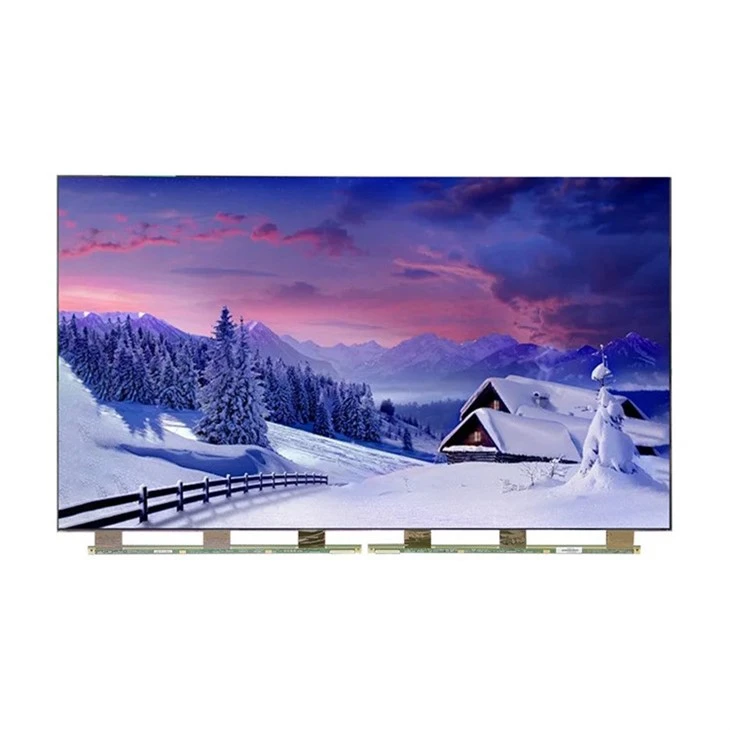
Kao Samsung dobavljač nudimo širok spektar visokokvalitetnih Samsung proizvoda. Na primjer, imamo odličnu kolekciju TV ploče otvorenih proizvoda. Možete istražiti našu43 inčni Samsung TV ploča Otvorena kolekcija proizvoda,,85 inčni Samsung TV ploča Otvorena kolekcija proizvoda, i42 inčni Samsung TV ploča Otvorena kolekcija proizvoda. Ovi su proizvodi poznati po izvrsnoj kvaliteti slike, trajnosti i naprednim značajkama.

Kontaktirajte nas za nabavu
Ako ste zainteresirani za kupnju bilo kojeg našeg Samsung proizvoda, voljeli bismo razgovarati s vama. Možemo vam pružiti detaljne informacije o proizvodima, cijene i podrške tijekom cijelog postupka nabave. Ne ustručavajte se posegnuti za nama da započnemo raspravu o nabavi.
Reference
- Službena dokumentacija Samsunga
- Korisnički priručnici popularnih alata za oporavak podataka