

Bok tamo! Kao Samsungov dobavljač, iz prve sam ruke vidio koliko su Samsungovi tableti izvrsni. Jedna od najboljih značajki na ovim tabletima je značajka s više prozora. To je igra - changer, koja vam omogućuje obavljanje više zadataka istovremeno. U ovom blogu ću vas provesti kroz točno kako koristiti ovu nevjerojatnu značajku više prozora na Samsung tabletu.
Prvo, razgovarajmo o tome što je zapravo više prozora. Jednostavno rečeno, omogućuje vam da imate dvije ili više aplikacija otvorenih na zaslonu u isto vrijeme. Znate koliko može biti frustrirajuće kada nešto istražujete na webu i trebate bilježiti bilješke ili razgovarate s prijateljem dok provjeravate svoju e-poštu? Uz značajku više prozora, ne morate se stalno prebacivati između aplikacija. To je kao da imate više kartica u pregledniku, ali za aplikacije na tabletu.
Omogućivanje značajke više prozora
Prije nego počnete koristiti značajku više prozora, morate provjeriti je li omogućena. Evo kako to učiniti:
- Otvorite aplikaciju Postavke na svom Samsung tabletu. Ovo je obično ikona koja izgleda kao zupčanik.
- Pomaknite se prema dolje i dodirnite "Multi - window".
- Okrenite prekidač da biste uključili značajku s više prozora. Ovdje ćete također vidjeti neke opcije, poput "Dopusti otvaranje više aplikacija jednim dodirom". To možete uključiti ako želite brzo otvoriti više povezanih aplikacija.
Otvaranje aplikacija u više prozora
Postoji nekoliko načina za otvaranje aplikacija u načinu rada s više prozora.
Metoda 1: Korištenje gumba Nedavne aplikacije
- Dodirnite gumb Nedavne aplikacije. Obično je to ikona u obliku kvadrata na dnu zaslona tableta. Ovo će vam pokazati sve aplikacije koje ste nedavno koristili.
- Pronađite aplikaciju koju želite otvoriti u načinu s više prozora. Vidjet ćete malu ikonu koja izgleda kao dva preklapajuća kvadrata pokraj nekih aplikacija. Dodirnite ovu ikonu.
- Aplikacija će se otvoriti u malom prozoru sa strane ekrana. Sada možete odabrati drugu aplikaciju s popisa Nedavne aplikacije za otvaranje u drugoj polovici zaslona ili se vratiti na početni zaslon i otvoriti drugu aplikaciju.
Metoda 2: Povlačenje aplikacija
- Držite pritisnutu ikonu aplikacije na početnom zaslonu ili u ladici aplikacija.
- Povucite ga na vrh zaslona dok ne vidite plutajuću traku.
- Otpustite ikonu aplikacije na traci. Aplikacija će se otvoriti u načinu rada s više prozora. Zatim možete ponoviti postupak za drugu aplikaciju kako biste je otvorili u drugom dijelu zaslona.
Podešavanje rasporeda s više prozora
Nakon što imate dvije ili više aplikacija otvorenih u načinu s više prozora, možda biste trebali prilagoditi njihov raspored na zaslonu. Evo kako:
- Pronađite razdjelnik između dvije aplikacije. To je tanka linija koja razdvaja dva prozora.
- Pritisnite i držite razdjelnik, a zatim ga povucite lijevo ili desno za promjenu veličine prozora. Jedan prozor aplikacije možete povećati, a drugi smanjiti, ovisno o vašim potrebama.
Zatvaranje aplikacija u više prozora
Zatvaranje aplikacija u načinu rada s više prozora jednostavno je. Samo dodirnite ikonu "X" u gornjem desnom kutu prozora svake aplikacije. Ili možete dodirnuti gumb Nedavne aplikacije i povući prozor aplikacije sa zaslona.
Savjeti i trikovi za korištenje više prozora
- Koristite kompatibilne aplikacije: Ne podržavaju sve aplikacije način rada s više prozora. Kako biste saznali koje aplikacije rade, idite u Galaxy Store i potražite ikonu s više prozora pored opisa aplikacija.
- Brzo prebacivanje: Ako često koristite dvije aplikacije, možete se brzo prebacivati između njih dodirivanjem naslovne trake aplikacije.
- Prikvači aplikaciju: Aplikaciju možete prikvačiti na traku s više prozora kako bi uvijek bila dostupna. Samo dodirnite ikonu pribadače u prozoru aplikacije.
Sada, kao Samsung dobavljač, također želim spomenuti neke od izvrsnih Samsung proizvoda koje imamo u našoj kolekciji. Ako volite televizore s velikim ekranom, pogledajte naše70-inčni SAMSUNG TV panel OPEN CELL Kolekcija proizvoda,85 inčni SAMSUNG TV panel OPEN CELL kolekcija proizvoda, i40-inčni SAMSUNG TV panel OPEN CELL Kolekcija proizvoda. Ove TV ploče nude visokokvalitetne slike i nevjerojatno iskustvo gledanja.
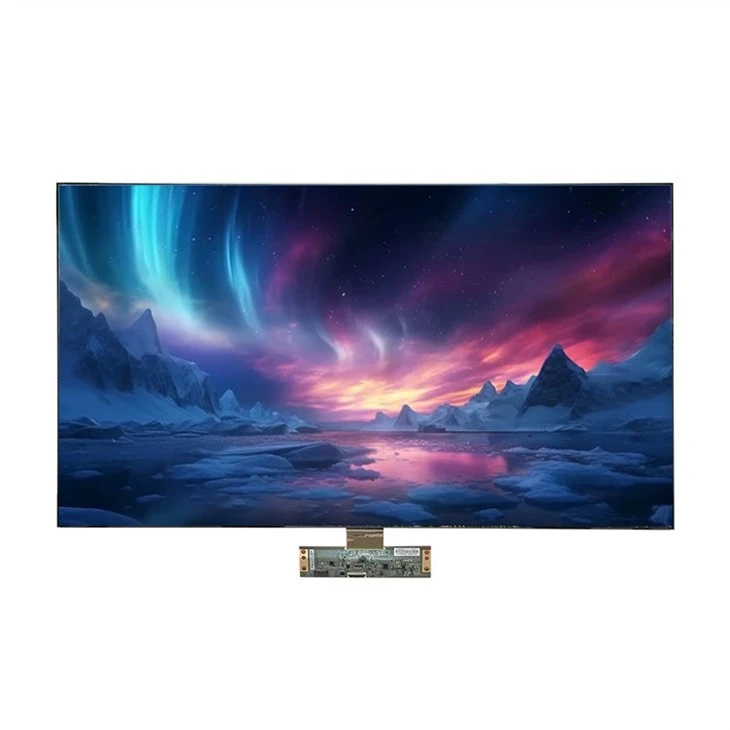
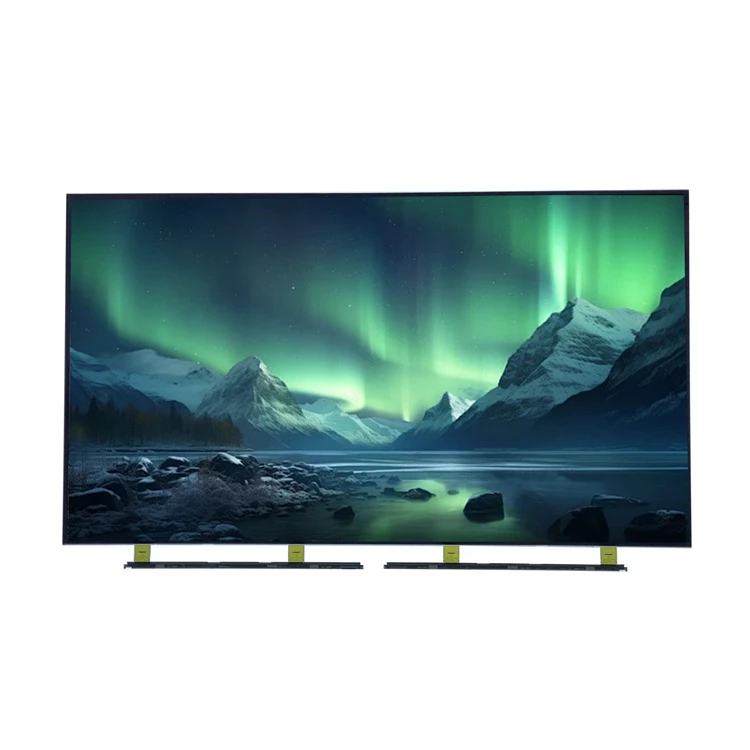
Ako ste zainteresirani za kupnju Samsung tableta ili bilo kojeg drugog Samsung proizvoda, nemojte se ustručavati kontaktirati nas radi pregovora o nabavi. Bilo da ste tvrtka koja želi opremiti svoje zaposlenike ili pojedinačni kupac, mi ćemo vas pokriti.
Zaključno, značajka više prozora na Samsung tabletima je nevjerojatno koristan alat koji može povećati vašu produktivnost i učiniti vaše iskustvo rada s tabletom ugodnijim. Slijedeći ove korake, začas ćete postati profesionalac s više prozora. Stoga samo naprijed, pokušajte i vidite kako mijenja način na koji koristite tablet.
Reference
- Samsung Tablet korisnički priručnik
- Popis kompatibilnih aplikacija službene web stranice Samsung
- Osobno iskustvo kao Samsung dobavljač